

Si te pregunto cuánto gastaste exactamente en «gastos hormiga» el mes pasado y tu respuesta es «creo que…», tenemos un problema.
En las finanzas, ya sean personales o de tu empresa, lo que no se mide, no se controla. Y lo que no se controla, se pierde.
Mucha gente cree que necesita un software de contabilidad de 500 dólares o contratar a un asistente financiero para ordenar sus números. Mentira. Lo único que necesitas es disciplina y una herramienta que probablemente ya tienes y estás ignorando: Google Sheets (Hojas de cálculo de Google).
Hoy te voy a enseñar una guía de cómo usar este «Excel de Google» para dejar de operar a ciegas.
¿Qué es y por qué debería importarte?
Google Sheets es, básicamente, una hoja de cálculo que vive en internet. A diferencia del Excel tradicional que se guarda en tu disco duro y se pierde si tu computadora falla, Sheets vive en la nube (Google Workspace).
¿Por qué es superior para tus finanzas?
- Es colaborativo: Si llevas las finanzas con tu pareja o socios, ambos pueden editar el mismo archivo en tiempo real.
- Es suficiente: Excel tiene un límite de 17 mil millones de celdas; Google Sheets tiene «solo» 10 millones. Seamos serios: a menos que seas Wall Street, te sobra. No necesitas más potencia, necesitas más orden.
- Fórmulas: Excel cuenta con un arsenal de funciones estadísticas y de visualización que son extremadamente potentes. Google Sheets, por su parte, ofrece una versión más «ligera» y esencial de estas funciones.
Cómo crear una hoja de cálculo en Google Sheets
Hay 4 formas de crear una nueva hoja de cálculo en Hojas de cálculo de Google.
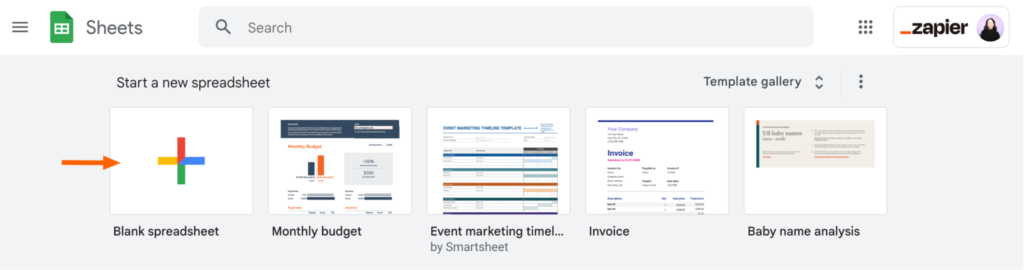
Desde el panel de Hojas de cálculo de Google
- Vaya a docs.google.com/spreadsheets .
- Haga clic en Hoja de cálculo en blanco .
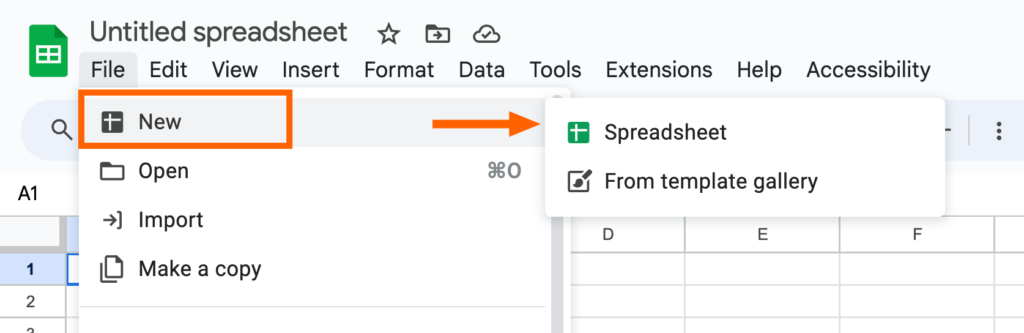
Desde una hoja de cálculo de Google Sheets existente
- Con Hojas de cálculo de Google abiertas, haga clic en Archivo .
- Haga clic en Nuevo .
- Haga clic en Hoja de cálculo para crear una hoja de cálculo en blanco o en Desde la galería de plantillas para usar una plantilla.
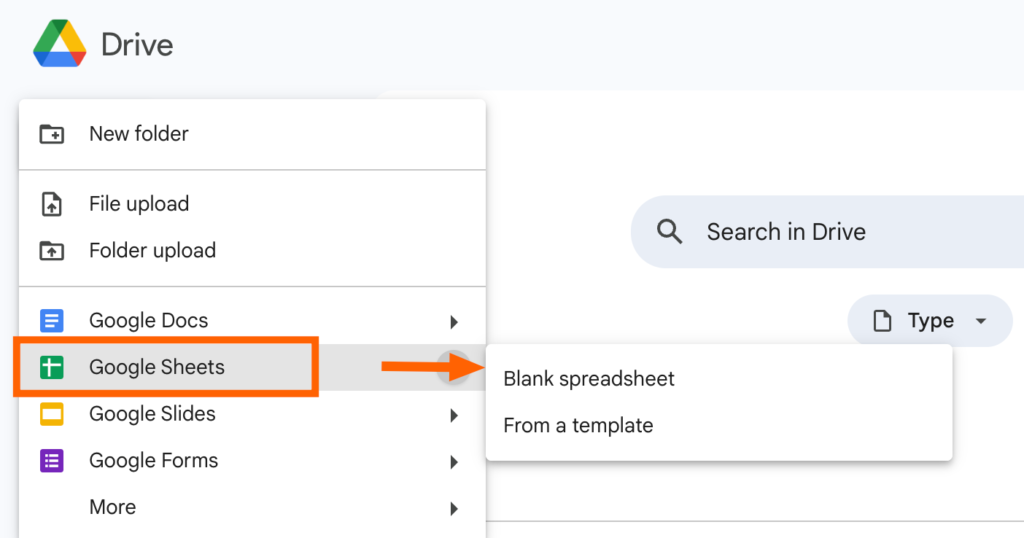
Desde Google Drive
- Vaya a drive.google.com .
- En el menú lateral, haga clic en Nuevo y luego seleccione Hojas de cálculo de Google .
- Seleccione Hoja de cálculo en blanco o Desde una plantilla .
Desde la barra de direcciones de su navegador
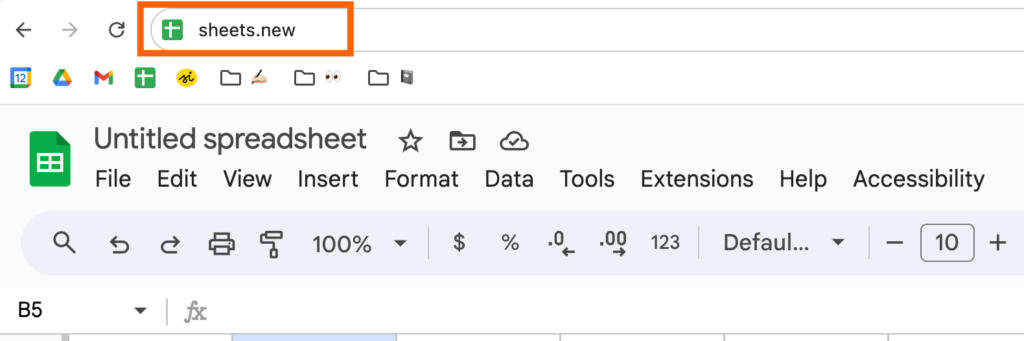
- Con el navegador abierto, ingrese sheets.new en la barra de direcciones.
- Presione Enter .
- Aparecerá una nueva pestaña con una hoja de cálculo de Google en blanco en la ventana de su navegador.
Cómo agregar datos en Hojas de cálculo de Google
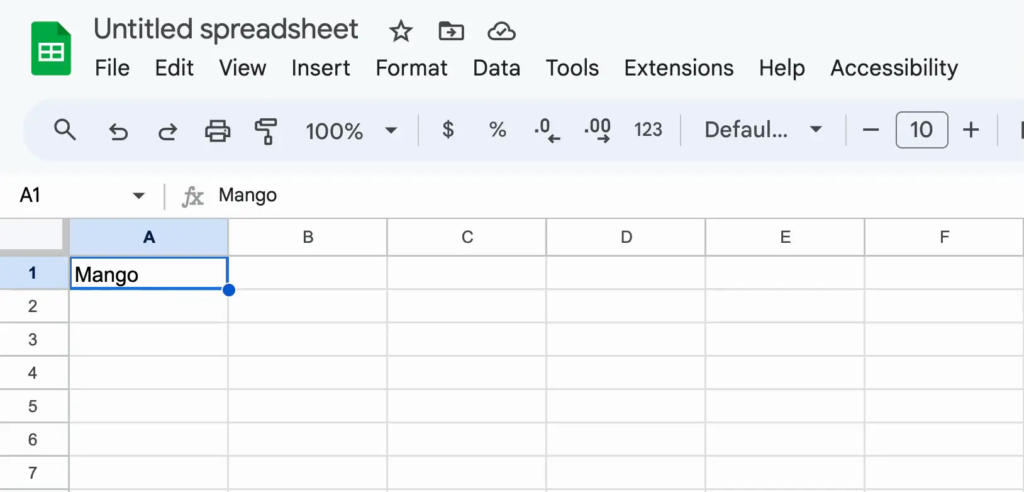
Abre la hoja, haz clic en una celda (busca el borde azul) y empieza a escribir. Simple. Para facilitar el filtrado o la manipulación de datos más adelante, sigue esta Regla de Oro:cada celda debe contener solo un valor, por ejemplo, 100 o Mango.
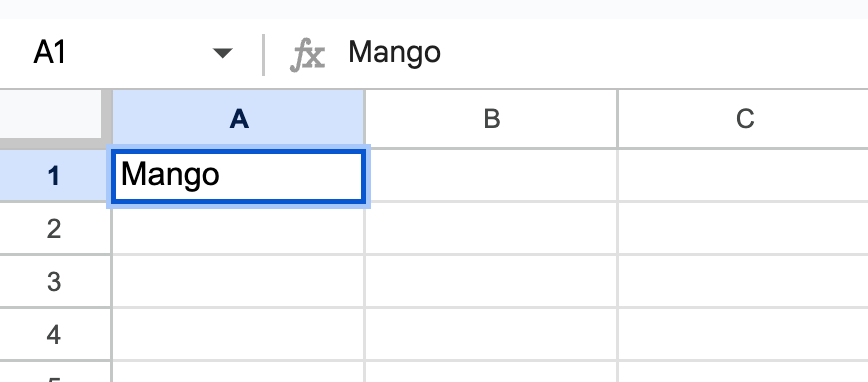
Cuando termines de ingresar datos en una celda, puede realizar una de cuatro cosas:
- Presione Enter o retorno para guardar los datos y pasar al comienzo de la siguiente fila.
- Presione la tecla Tab para guardar los datos y moverse una celda a la derecha en la misma fila.
- Utilice las teclas de flecha (arriba, abajo, izquierda y derecha) para mover una celda en esa dirección.
- Haga clic en cualquier celda para saltar directamente a ella.
¿Tienes mucha información?
No escribas a mano. El tiempo es dinero. Si la data ya existe en otro lado, no seas el amateur que transcribe manual:
- Copia y Pega: Funciona con listas o tablas de sitios web.
- Importar: Sube archivos de Excel o CSV completos desde el menú Archivo.
- IMPORTRANGE: Usa esta función para jalar datos automáticamente desde otras hojas de Google.
- Autocompletar: Arrastra la esquina de la celda para repetir datos o seguir series.
Cómo importar datos a Hojas de cálculo de Google
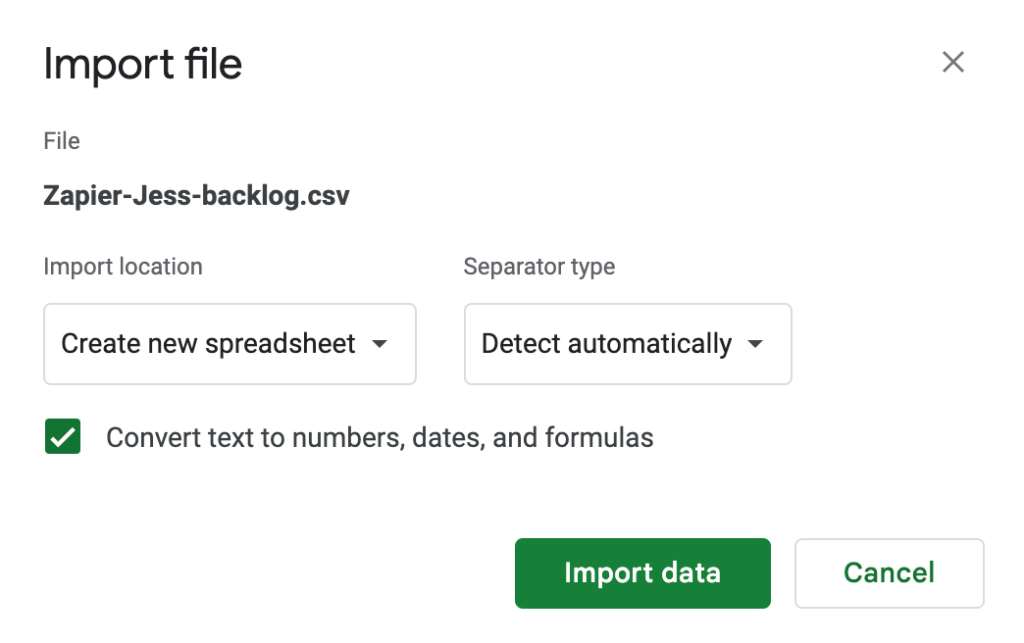
Si ya tienes la información en otro lado (un Excel viejo o un reporte del banco en .CSV), transcribirlo es un crimen contra tu productividad. Hazlo así:
- Asegúrate de tener tu archivo listo (.csv, .xls o .xlsx).
- En Sheets, ve a Archivo > Importar.
- Sube el archivo desde tu computadora o selecciónalo de tu Drive.
- Ojo con la configuración:
- Ubicación: Decide si quieres crear una «Hoja nueva» (lo más seguro) o añadirla a la actual.
- Separador: Déjalo en «Automático». Google suele entenderlo solo.
- Clic en Importar datos.
Cómo usar el controlador de relleno
Deja de copiar y pegar celda por celda. Eso es ineficiente y mata tu ritmo de trabajo. Usa esta herramienta para replicar datos o fórmulas al instante:
- Pon el cursor en la esquina inferior derecha de la celda hasta que veas una cruz negra (+).
- Haz clic y arrastra hacia abajo (o a los lados).
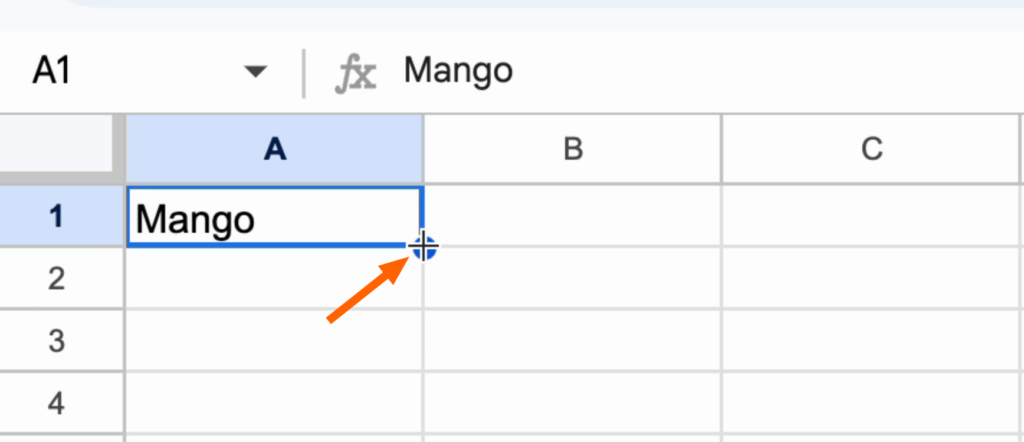
¿Qué acabas de lograr?
- Copiar masivamente: Si es un dato fijo o una fórmula, se replica en todas las celdas seleccionadas.
- Crear series: Si seleccionas una secuencia (ej. «Enero», «Febrero»), Google es listo y completará el resto del año por ti.
Domina los Patrones
Google Sheets es listo, pero a veces se pasa. Entiende la diferencia para que no te arruine la base de datos:
- Repetir Ciclos: Si seleccionas «Turno A, Turno B, Turno C» y arrastras, Google repetirá la secuencia (A, B, C, A, B, C…). Ideal para horarios rotativos.
- Crear Secuencias: Si pones «1, 2» y arrastras, Google asume que quieres contar y te dará «3, 4, 5…».
⚠️ La Trampa de los Números
Ojo aquí. Google prefiere contar antes que repetir. Si seleccionas «Empleado 1, Empleado 2» y arrastras esperando que se repitan, Google te va a crear «Empleado 3, Empleado 4».
Google solo repite números si la secuencia no tiene lógica matemática (ej. «1, 17, 50»). Si ve un orden lógico, intentará continuarlo. Revisa siempre el resultado.
Las 3 Fórmulas que salvarán tu billetera
No te compliques. Para dominar tus finanzas, solo necesitas que la hoja calcule por ti. Escribe el signo «=» seguido de la función:
- SUMA (=SUM): La más importante. Suma toda una columna de gastos. Si no ves el total, no te duele gastar. Ejemplo:
=SUM(B2:B30)te dirá cuánto debiste ahorrar y no lo hiciste. - RESTA (-): Simple. Ingresos menos Gastos. Es la fórmula de la verdad. Si el resultado es negativo, estás viviendo por encima de tus posibilidades.
- PROMEDIO (=AVERAGE): Ideal para saber cuánto gastas en promedio en comida o transporte. Te ayuda a predecir el futuro.
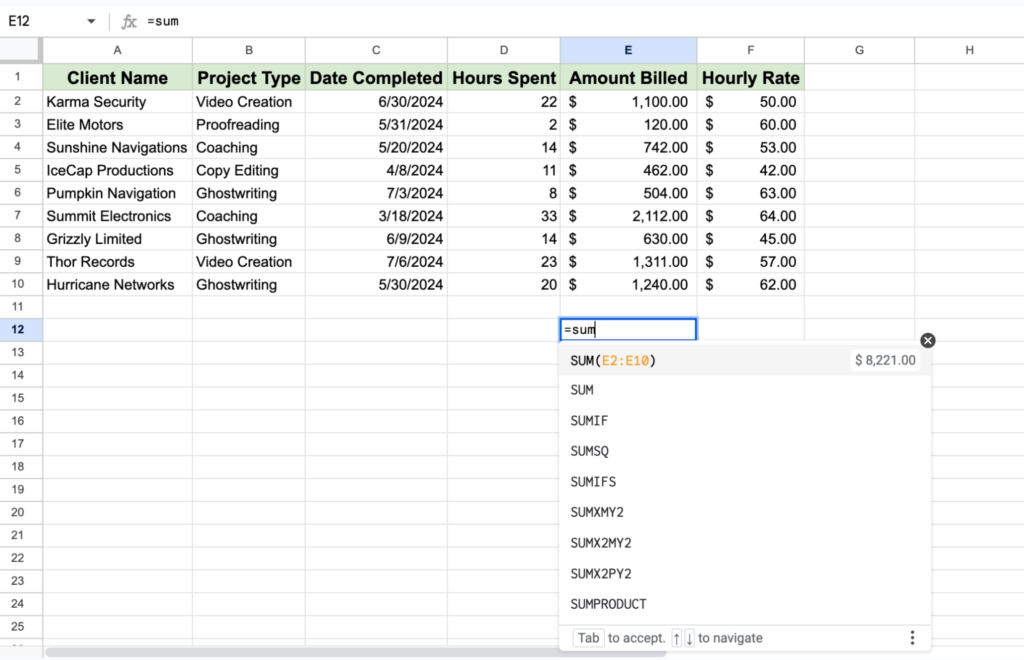
Otra opción: Después de ingresar =, haz clic en «Generar fórmula con Gemini» en el menú desplegable. Desde ahí, puedes pedirle a Gemini que cree una fórmula en un lenguaje sencillo; por ejemplo, «Dime qué proyecto genera la mayor cantidad facturada, en promedio».
Cómo compartir y colaborar en Hojas de cálculo de Google
Google Sheets brilla cuando trabajas en equipo, pero hay una línea fina entre «colaborar» y «el caos».
Aquí te explico cómo dar acceso de forma profesional y segura:
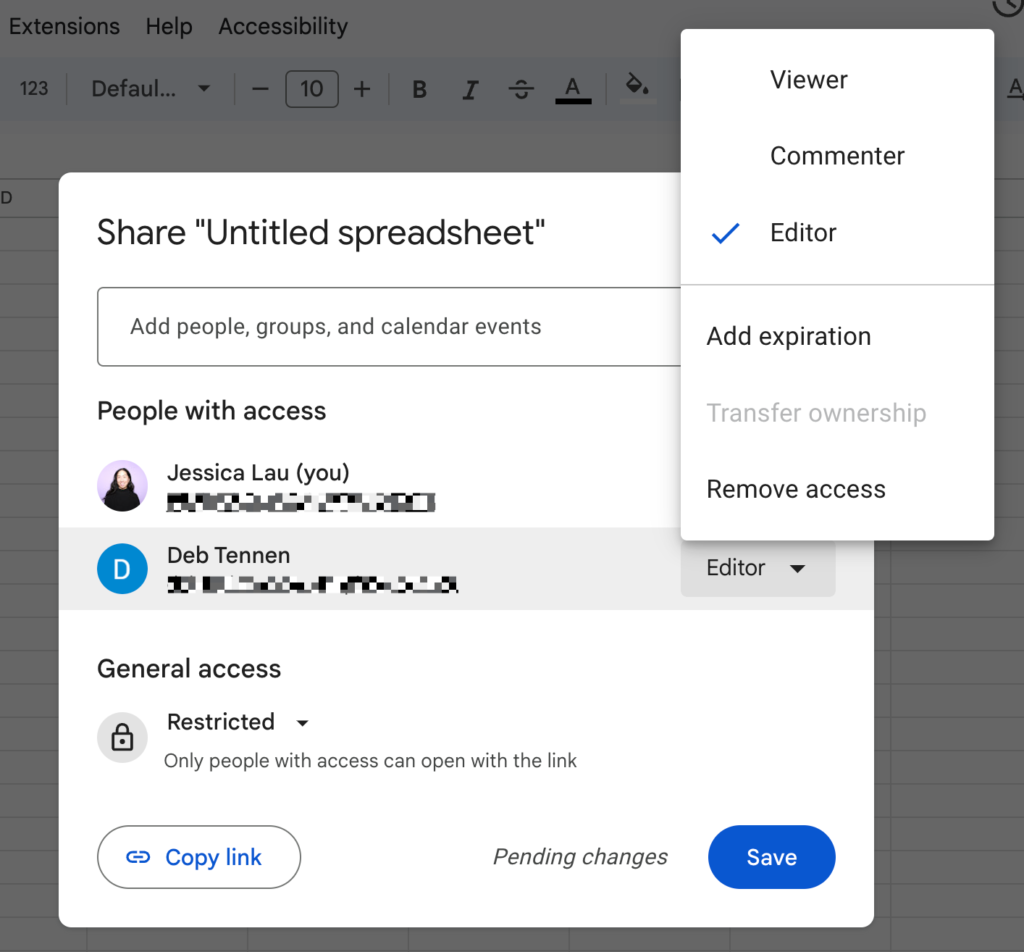
- Ve a la esquina superior derecha y haz clic en el botón grande de Compartir.
- Elige tu vía de acceso
Se abrirá una ventana donde tienes dos opciones:
- Específico (Recomendado): Escribe los correos electrónicos de tus socios o equipo. Es más seguro porque controlas exactamente quién entra.
- Masivo: Haz clic en «Copiar enlace» si necesitas pasarlo rápido por WhatsApp o Slack. (Cuidado con quién recibe este link).
3. Define los Roles
Aquí es donde la mayoría se equivoca. Por defecto, Google los pone como Editores. Antes de enviar nada, decide cuánto poder quieres darles:
- Editor: Tienen las llaves del reino. Pueden borrar, mover, cambiar fórmulas y compartir el archivo con otros. Dáselo solo a quien tenga tu total confianza técnica.
- Comentarista: Ideal para recibir feedback. Pueden ver los datos y dejar notas («¿Por qué este gasto es tan alto?»), pero no pueden tocar tus celdas.
- Lector (Visor): «Mirar pero no tocar». Perfecto para presentar reportes a clientes o jefes que solo necesitan ver el resultado final.
4. Truco Pro: Acceso Temporal
¿Tienes un consultor externo o un empleado temporal? No necesitas recordar quitarle el acceso después. En la configuración avanzada (junto al nombre de la persona), puedes establecer una fecha de vencimiento. El acceso se autodestruirá cuando tú digas.
5. Guarda y envía Haz clic en Enviar (o Guardar). Listo, tu equipo está dentro, pero bajo tus reglas.
Hemos visto fórmulas, gráficos y trucos de colaboración. Ahora tienes la técnica, pero quiero ser brutalmente honesto contigo para cerrar este artículo:
Tener el mejor Google Sheets del mundo no sirve de nada si no tienes la disciplina de llenarlo.
La herramienta es solo un espejo. Si tus finanzas son un caos, la hoja te mostrará el caos. Y eso es exactamente lo que necesitas ver para poder arreglarlo.
Deja de buscar la «plantilla perfecta» o esperar a tener el software más caro. El empresario exitoso no es el que tiene las herramientas más complejas, es el que domina los básicos con maestría.
El control financiero no se trata de matemáticas, se trata de comportamiento. Google Sheets solo te facilita el camino para que ese comportamiento sea lo más fluido posible.
Tu tarea de hoy
No cierres esta pestaña para volver a scrollear en redes sociales pensando «qué buen artículo, luego lo hago». Haz esto ahora mismo:
- El atajo: Escribe
sheets.newen tu navegador. Se abrirá una hoja en blanco al instante. - La estructura: En la Columna A, lista tus conceptos (Renta, Comida, Transporte, «Vicios»). En la Columna B, pon lo que gastaste el mes pasado.
- La verdad: Al final, usa la fórmula
=SUMy mira el número total a los ojos. - El hábito (Clave 📲): Descarga la App de Google Sheets en tu celular ahora mismo. Tu memoria te va a traicionar, pero tu teléfono no. Si gastas, lo registras en el momento.
La herramienta es gratis. Los datos están ahí. La decisión de tomar el control o seguir quejándote de que «el dinero no alcanza» es 100% tuya.
Empieza hoy.